
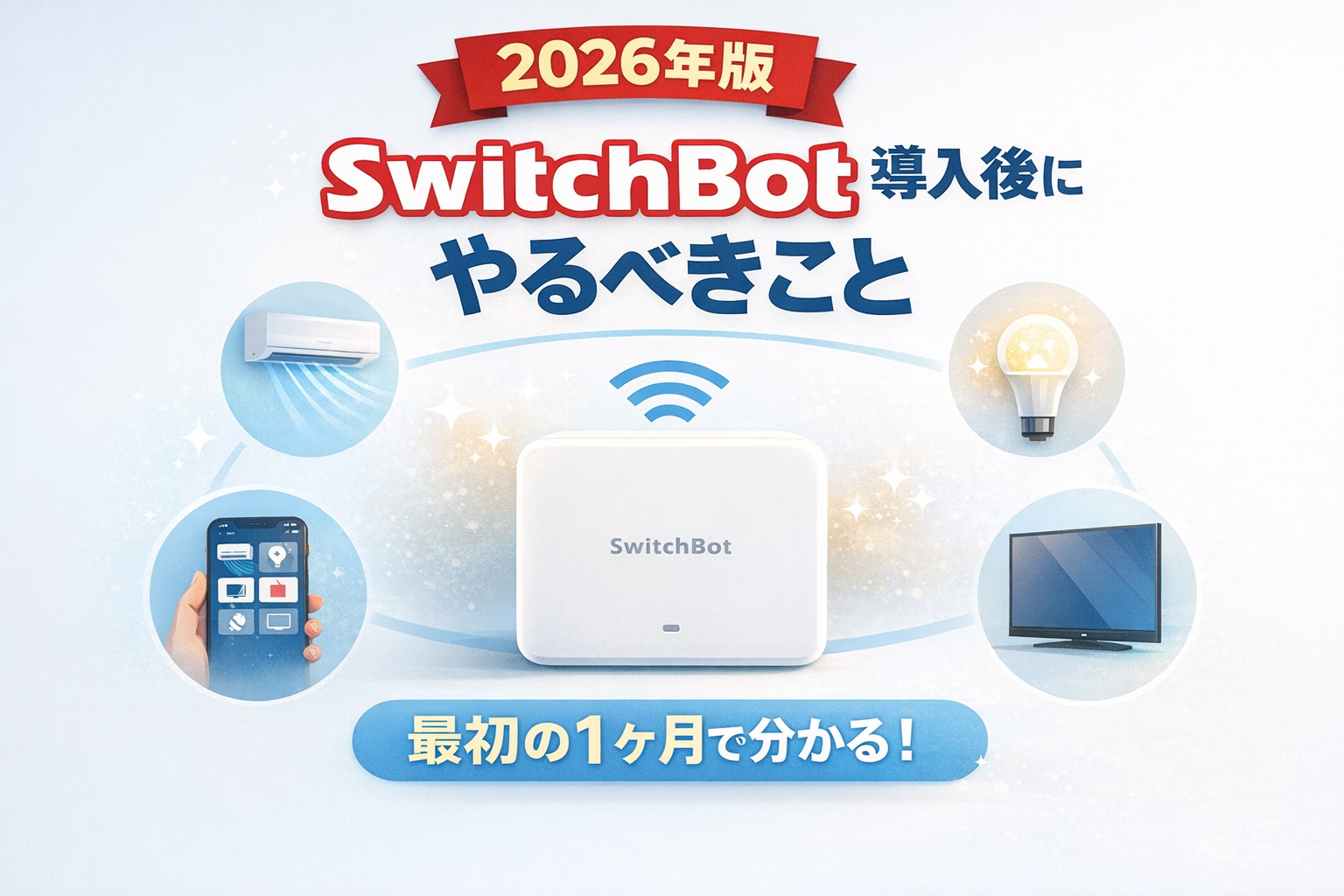
「ハブ3を買って箱を開けたけど、この後どうすればいいの?」
前回の記事「SwitchBot完全導入ガイド」でハブ3の購入をおすすめしましたが、今回は買った後の最初の1週間〜1ヶ月でやるべきことを解説します。
家電量販店で働いていた頃、商品を購入した後に「設定がわからない」と相談に来るお客様が本当に多くいました。この記事では、そんな経験から初心者が最初に設定すべきことを優先順位順に紹介します。
💡 この記事で分かること
- ハブ3を買った後、最初にやるべき3つの設定
- 1週間で試したい簡単な自動化
- 初心者が必ずつまずく5つのポイントと解決法
- 1ヶ月使ってみて、次に買うべきもの
💡 前回の記事をまだ読んでいない方へ
まずは「どの製品を買うべきか」を知りたい方は、先に前回の記事をご覧ください。
👉 【2026年版】SwitchBot完全導入ガイド|初心者でも失敗しない始め方

【前提確認】まずはアプリの基本操作をマスター {#section1}
設定を始める前に、最低限の準備を整えましょう。
準備するもの
| 必要なもの | 確認ポイント |
|---|---|
| ✅ スマートフォン | iPhone/Androidどちらでも可 |
| ✅ Wi-Fi環境 | 2.4GHz帯が必須(5GHzは使えません) |
| ✅ ハブ3本体 | 電源に接続済み |
| ✅ 登録したい家電のリモコン | エアコン、テレビ、照明など |
アプリのダウンロード(所要時間:3分)
手順:
- App Store(iPhone)またはGoogle Play(Android)で「SwitchBot」と検索
- 「SwitchBot」アプリをダウンロード
- アプリを開いて、アカウントを作成(メールアドレスまたはApple/Google アカウントで登録可能)
💡 ポイント: アカウント作成時のメールアドレスは後で変更できません。間違えないように注意してください。また、パスワードは忘れないようにメモしておきましょう。
ハブ3とWi-Fiの接続方法(所要時間:5分)
手順:
- ハブ3をコンセントに差し込む
- アプリを開き、右上の「+」ボタンをタップ
- 「デバイスの追加」→「ハブ3」を選択
- アプリの指示に従ってWi-Fiのパスワードを入力
- 「接続完了」と表示されたら成功
⚠️ よくある失敗パターン
- Wi-Fiが5GHz帯になっている → 2.4GHz帯に切り替えてください(ルーターの設定で確認)
- Wi-Fiのパスワードが間違っている → ルーターの裏面や側面のラベルを確認しましょう
- ハブ3がルーターから遠すぎる → 初回設定時はWi-Fiルーターの近く(3m以内)で行ってください
- スマホがモバイルデータ通信になっている → Wi-Fi接続に切り替えてから設定してください
【1日目】とりあえずこれだけやろう|必須設定3つ {#section2}
ハブ3が接続できたら、まずはよく使う家電3つだけ登録しましょう。
販売経験から言うと、最初から全部やろうとすると疲れて挫折します。まずはこの3つだけで十分です。
設定1:エアコンのリモコン登録(所要時間:3分)
エアコンは最も効果を実感しやすいので、最初に設定しましょう。
手順:
- アプリのホーム画面で、登録済みのハブ3をタップ
- 「リモコンを追加」をタップ
- 「エアコン」を選択
- メーカー名を選択(例:ダイキン、パナソニック、三菱など)
- アプリの指示に従ってテスト送信
- エアコンが反応したら「はい、動作しました」をタップ
- リモコンの名前を設定(例:「リビングエアコン」)
💡 販売員からのアドバイス
エアコンのメーカーがわからない場合は、室内機の前面パネルを開けると、メーカー名と型番が記載されています。
設定後、すぐに試してみよう:
- アプリからエアコンをON/OFFしてみる
- 温度を変更してみる
- 運転モード(冷房・暖房・除湿)を切り替えてみる
設定2:照明のリモコン登録(所要時間:3分)
照明も使用頻度が高いので、2番目に設定しましょう。
手順:
- ハブ3から「リモコンを追加」→「照明」を選択
- メーカー名を選択
- テスト送信で照明が反応するか確認
- リモコンの名前を設定(例:「リビング照明」)
💡 ポイント: 天井照明のリモコンは、赤外線式リモコンでないと登録できません。壁のスイッチしかない照明は登録できないので注意してください。
設定3:テレビのリモコン登録(所要時間:3分)
テレビも同様の手順で登録できます。
手順:
- 「リモコンを追加」→「テレビ」を選択
- メーカー名を選択
- テスト送信
- リモコンの名前を設定(例:「リビングテレビ」)
💡 1日目のゴール
☑ エアコンをスマホで操作できる
☑ 照明をスマホで操作できる
☑ テレビをスマホで操作できる
この3つができたら、1日目は終了です。他の家電は明日以降でOK。
「もっと登録したい!」という方へ
勢いがある今のうちに、扇風機や空気清浄機なども登録してみてください。手順は同じです。ただし、無理は禁物。疲れたら休みましょう。
【2-3日目】便利さを実感|簡単な自動化を試す {#section3}
家電の登録ができたら、次は自動化に挑戦しましょう。
自動化とは、「〇〇したら、△△を実行する」という設定のこと。これがSwitchBotの本当の便利さです。
自動化1:「帰宅30分前にエアコンON」(所要時間:5分)
冬や夏、家に帰ったら部屋が快適温度になっている。これだけで生活の質が劇的に変わります。
手順:
- アプリのホーム画面下部の「オートメーション」をタップ
- 右上の「+」ボタンをタップ
- 「条件を追加」を選択
- 「位置情報」→「家から離れる/家に近づく」を選択
- 「家に近づく」を選択し、距離を設定(例:500m)
- 「アクション」で「エアコンON、温度25度」を設定
- オートメーション名を設定(例:「帰宅前エアコン」)
- 保存
💡 販売員からのアドバイス
最初は距離を500mくらいに設定して、実際に試してみてください。早すぎたら距離を短く、遅すぎたら距離を長くすることで調整できます。
自動化2:「朝7時に照明ON」(所要時間:3分)
朝、自動で照明がつくと自然に目が覚めます。
手順:
- 「オートメーション」→「+」ボタン
- 「条件を追加」→「スケジュール」
- 時刻を設定(例:7:00)
- 繰り返しを設定(例:平日のみ)
- 「アクション」で「照明ON」を選択
- 保存
自動化3:「23時に全ての家電OFF」(所要時間:3分)
消し忘れ防止にも役立ちます。
手順:
- 「オートメーション」→「+」ボタン
- 「条件を追加」→「スケジュール」→「23:00」
- 「アクション」で「エアコンOFF」「テレビOFF」「照明OFF」を複数追加
- 保存
💡 2-3日目のゴール
☑ 帰宅前にエアコンが自動でONになる
☑ 朝、照明が自動でONになる
☑ 夜、家電が自動でOFFになる
この3つの自動化だけで、かなり便利さを実感できるはずです。
【4-7日目】もう少し快適に|ワンランク上の設定 {#section4}
基本的な自動化ができたら、次は少し応用的な設定に挑戦しましょう。
設定1:シーン機能を使う(所要時間:5分)
シーン機能とは、ワンタップで複数の家電を同時に操作できる機能です。
例:「おはようシーン」を作る
- アプリ下部の「シーン」をタップ
- 右上の「+」ボタン
- シーン名を入力(例:「おはよう」)
- 「アクションを追加」で以下を設定:
- エアコンON(25度)
- 照明ON
- テレビON
- 保存
これで、朝起きたら「おはよう」シーンをワンタップするだけで、全ての家電が一斉に動きます。
他にも便利なシーン:
| シーン名 | 設定内容 |
|---|---|
| おやすみ | エアコン OFF、照明OFF、テレビOFF |
| 外出 | 全ての家電OFF |
| 映画モード | 照明を暗く、テレビON |
| 帰宅 | エアコンON、照明ON |
設定2:スマホのウィジェットを活用(所要時間:3分)
アプリをいちいち開くのが面倒な方は、ウィジェットを設定しましょう。
iPhone の場合:
- ホーム画面を長押し
- 左上の「+」ボタンをタップ
- 「SwitchBot」を検索
- ウィジェットサイズを選択
- 「ウィジェットを追加」
Android の場合:
- ホーム画面を長押し
- 「ウィジェット」をタップ
- 「SwitchBot」を選択
- 配置したい場所にドラッグ
これで、ホーム画面から直接家電を操作できるようになります。
設定3:音声アシスタントとの連携(所要時間:10分)
AlexaやGoogle Homeをお持ちの方は、音声操作ができるようになります。
Alexaとの連携手順:
- Alexaアプリを開く
- 「デバイス」→「+」→「デバイスを追加」
- 「その他」→「SwitchBot」を検索
- SwitchBotアカウントでログイン
- デバイスを検出
使用例:
- 「アレクサ、エアコンをつけて」
- 「アレクサ、照明を消して」
- 「アレクサ、テレビをつけて」
💡 販売員からのアドバイス
音声操作は最初は恥ずかしいかもしれませんが、一度使うと手放せなくなります。特に、料理中や寝る前など、手が離せない時に便利です。
設定4:K10+(ロボット掃除機)との連携
前回の記事で推奨したK10+を購入済みの方は、ハブ3と連携させましょう。
おすすめの自動化:
| 自動化名 | 条件 | アクション |
|---|---|---|
| 朝の掃除 | 毎朝7時 | K10+掃除開始 → エアコンON |
| 外出時掃除 | 家から500m離れたら | K10+掃除開始 |
| 帰宅前準備 | 家に近づいたら | K10+掃除終了 → エアコンON |
設定手順:
- K10+をSwitchBotアプリに登録
- 「オートメーション」で条件とアクションを設定
これで、「出かけたら自動で掃除が始まる」「帰る頃には床がきれいで部屋が快適温度」という理想の生活が実現します。
💡 4-7日目のゴール
☑ シーン機能でワンタップ操作ができる
☑ ウィジェットで素早く操作できる
☑ 音声で家電を操作できる(任意)
☑ K10+と連携できている(購入済みの方)
ここまでできたら、SwitchBotの基本はマスターです!
【よくあるトラブル】初心者が必ずつまずく5つのポイント {#section5}
販売員時代、お客様から最も多かった質問とその解決法をまとめました。
トラブル1:リモコンがうまく登録できない
症状:
- テスト送信しても家電が反応しない
- 「リモコンが見つかりません」と表示される
原因と解決法:
| 原因 | 解決法 |
|---|---|
| ハブ3が家電から遠すぎる | ハブ3を家電の3m以内に設置 |
| 赤外線リモコンではない | 残念ながら登録不可(Bluetooth/Wi-Fiリモコンは非対応) |
| メーカー選択が間違っている | 別のメーカーを試す、または「その他」から手動学習 |
| リモコンの電池が切れている | 新しい電池に交換 |
💡 販売員の裏技: どうしても登録できない場合は、「手動学習」機能を使いましょう。既存のリモコンのボタンを一つずつ学習させることで、ほぼ全ての家電に対応できます。
トラブル2:反応が遅い・動かない
症状:
- アプリで操作してから数秒〜数十秒かかる
- たまに反応しない
原因と解決法:
| 原因 | 解決法 |
|---|---|
| Wi-Fiが不安定 | ルーターを再起動、またはハブ3をルーターに近づける |
| ハブ3のファームウェアが古い | アプリでファームウェア更新を実行 |
| 同時に複数の操作をしている | 1つずつ操作する |
| スマホとハブ3が遠い | 家の中でWi-Fi環境を確認 |
トラブル3:外出先から操作できない
症状:
- 家の中ではアプリで操作できるのに、外出すると操作できない
原因と解決法:
| 原因 | 解決法 |
|---|---|
| クラウドサービスがOFFになっている | アプリの設定でクラウドサービスをONに |
| スマホのモバイルデータ通信がOFF | スマホの設定を確認 |
| ハブ3がWi-Fiから切断されている | 家のWi-Fi環境を確認 |
💡 確認方法: アプリでハブ3の状態を見た時、「オンライン」と表示されていればOKです。「オフライン」の場合は、Wi-Fi接続を確認してください。
トラブル4:自動化が動かない
症状:
- 設定した時刻になっても自動化が実行されない
- 位置情報の自動化が動かない
原因と解決法:
| 原因 | 解決法 |
|---|---|
| オートメーションがOFFになっている | オートメーション一覧で緑のスイッチを確認 |
| スマホの位置情報がOFF | スマホの設定で「常に許可」に変更 |
| 条件設定が間違っている | 時刻、曜日、位置などを再確認 |
| アプリがバックグラウンドで動いていない | スマホの設定でバックグラウンド動作を許可 |
💡 位置情報の自動化を確実に動かすコツ:
- スマホの設定で、SwitchBotアプリの位置情報を「常に許可」にする
- バッテリーセーバーをOFFにする(または、SwitchBotアプリを除外)
- バックグラウンド動作を許可
トラブル5:アプリが重い・落ちる
症状:
- アプリの起動が遅い
- 操作中にアプリが落ちる
原因と解決法:
| 原因 | 解決法 |
|---|---|
| スマホのメモリ不足 | 他のアプリを終了、またはスマホを再起動 |
| アプリのキャッシュが溜まっている | アプリのキャッシュをクリア |
| アプリのバージョンが古い | App Store/Google Playで最新版に更新 |
| スマホのOSが古い | スマホのOSを更新(iOS15以上、Android9以上推奨) |
💡 それでも解決しない場合
SwitchBotの公式サポートは非常に対応が早いです。アプリ内の「フィードバック」から問い合わせると、通常24時間以内に返信があります。
【次のステップ】1ヶ月使ってみて、次に買うべきもの {#section6}
ハブ3を1ヶ月使ってみて、「もっと便利にしたい!」と思った方へ。
前回の記事でも紹介しましたが、次に買うべき製品を実際の使用感から改めて提案します。
「掃除が面倒」と感じた方 → ロボット掃除機K10+
こんな方におすすめ:
- 毎日の掃除機がけが面倒
- 床にモノが少ない
- ペットを飼っている
価格: 定価59,800円(セール時は35,000円前後になることも)
ハブ3との連携例:
- 朝7時に自動で掃除開始
- 外出したら自動で掃除
- 帰宅30分前に掃除終了 → エアコンON
「冬の乾燥が辛い」と感じた方 → 気化式加湿器
こんな方におすすめ:
- 冬、喉や肌の乾燥が気になる
- 加湿器の給水が面倒
- 静音性を重視したい
価格: 約19,880円
ハブ3との連携例:
- 湿度が40%以下になったら自動でON
- 朝7時に自動でON
- 就寝時に弱運転に切り替え
「鍵の開け閉めが面倒」と感じた方 → ロックPro
こんな方におすすめ:
- 荷物が多く、鍵を出すのが面倒
- オートロックで締め出されたことがある
- 家族が鍵を忘れがち
価格: 約17,980円
ハブ3との連携例:
- ドアを開けたら自動で照明ON
- 外出時(ドア施錠)に全ての家電OFF
- 帰宅時(ドア解錠)にエアコンON
「朝のカーテン開けが面倒」と感じた方 → カーテン3
こんな方におすすめ:
- 朝、自然光で目覚めたい
- 寝坊しがち
- カーテンの開け閉めを忘れる
価格: 約15,980円
ハブ3との連携例:
- 朝7時にカーテンを自動で開く
- 日没時に自動で閉じる
- 外出時に自動で閉じる(防犯対策)
前回の予算別プランを再確認
前回の記事で紹介した予算別プランを、改めて確認しましょう。
【7万円以内のコスパ最強プラン】
| 製品 | 参考価格 | 状態 |
|---|---|---|
| ハブ3 | 16,980円 | ✅ 導入済み |
| K10+ | 59,800円(セール時:35,000円前後) | ← 次はコレ! |
【10万円以内の快適性追求プラン】
| 製品 | 参考価格 | 状態 |
|---|---|---|
| ハブ3 | 16,980円 | ✅ 導入済み |
| K10+ | 59,800円(セール時:35,000円前後) | ← 次はコレ! |
| 気化式加湿器 | 19,880円 | その次に検討 |
【15万円以上の充実プラン】
| 製品 | 参考価格 | 状態 |
|---|---|---|
| ハブ3 | 16,980円 | ✅ 導入済み |
| K10+ Pro | 64,800円 | ← 上位モデル |
| 気化式加湿器 | 19,880円 | 2番目に検討 |
| ロックPro | 17,980円 | 3番目に検討 |
| カーテン3 | 15,980円 | 最後に検討 |
💡 販売員からのアドバイス: 一気に全部買わず、1〜2ヶ月に1つずつ買い足していくのが賢いやり方です。セールのタイミングも見逃さずに。
次回セールまでに考えておくこと
2026年のセールカレンダー(再掲)
| セール時期 | 割引率の目安 | おすすめ購入製品 |
|---|---|---|
| 🌸 春のセール(3〜4月) | 15〜30%OFF | カーテン、加湿器 |
| 🌞 プライムデー(7月) | 20〜40%OFF | 全製品 |
| 🍂 ブラックフライデー(11月) | 20〜50%OFF | ロボット掃除機 |
| 🎄 年末セール(12月) | 30〜50%OFF | 全製品 |
次のセールまでにやるべきこと:
☑ 自分の生活で不便に感じる部分をメモする
☑ 前回の記事で紹介した製品をリストアップ
☑ 公式サイトでメールマガジンに登録
☑ SwitchBotアプリでセール通知をON
まとめ|焦らず1つずつ試そう {#section7}
長くなりましたが、ここまで読んでいただきありがとうございます。
最後に、SwitchBotを使い続けるための3つの大切なことをお伝えします。
1. 焦らず、1つずつ設定する
最初から全部やろうとすると疲れます。まずはエアコン、照明、テレビの3つだけ。それができたら、次のステップへ。
「今日はこれだけ」というペースで進めていけば、1ヶ月後には十分使いこなせるようになっています。
2. 失敗を恐れない
自動化の設定は、最初からうまくいかないことも多いです。
「朝7時に照明ONにしたけど、早すぎた」
「帰宅前のエアコンONが遅すぎた」
こういう失敗を繰り返しながら、自分に合った設定を見つけていくのがSwitchBotの楽しさです。
3. 必要なものだけ買い足す
前回の記事でも強調しましたが、全部買う必要はありません。
ハブ3を1ヶ月使ってみて、「ここも自動化したい」と思った部分だけ、買い足していく。それが、失敗しないSwitchBotの使い方です。
【最初の1ヶ月のロードマップ】
| 期間 | やるべきこと | ゴール |
|---|---|---|
| 1日目 | エアコン・照明・テレビを登録 | スマホで家電操作 |
| 2-3日目 | 簡単な自動化を3つ設定 | 帰宅前エアコン、朝の照明 |
| 4-7日目 | シーン機能、ウィジェット | ワンタップ操作 |
| 2週目以降 | 他の家電も登録、自動化を追加 | 自分好みにカスタマイズ |
| 1ヶ月後 | 使用感を振り返り | 次の製品を検討 |
【今すぐやるべきこと】
☑ まずはアプリをダウンロード
☑ ハブ3をWi-Fiに接続
☑ エアコンだけ登録してみる
☑ 1週間使ってみる
☑ 次に買う製品を考える
それでは、良いスマートホームライフを!
💡 関連記事
免責事項
この記事の価格情報は2026年1月時点の情報です。セール価格は期間限定のため、購入前に必ず公式サイトで最新価格をご確認ください。設定方法はアプリのバージョンアップにより変更される可能性があります。

コメント